Hoe maak je een Revit-familie? Uitleg voor beginners
Een Revit-familie maken doe je in de Family Editor: kies via Bestand > Nieuw > Familie een .rft-sjabloon, teken referentievlakken als skelet, koppel maten aan parameters, bouw de geometrie met extrusie of sweep en vergrendel die op de vlakken, flex de familie om te testen en sla hem op als .rfa om in je project te laden.
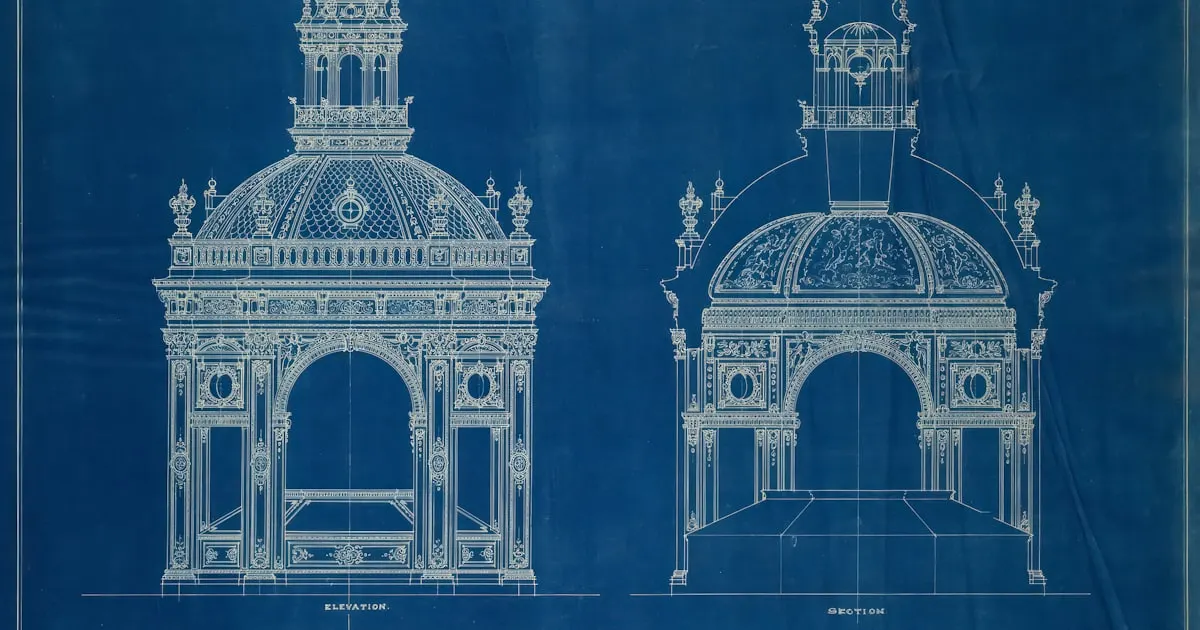
Een Revit-familie is een groep elementen met dezelfde eigenschappen en grafische weergave.
In Revit is bijna alles een familie: een deur, een raam, een meubelstuk, een kolom, zelfs een tekstlabel. Een familie bundelt geometrie en een set parameters (zoals breedte, hoogte en materiaal), zodat je binnen één familie meerdere varianten kunt maken. Die varianten heten types: een deurfamilie kan bijvoorbeeld types van 800, 900 en 1000 mm breed bevatten.
Er zijn drie soorten families, en het is belangrijk om ze uit elkaar te houden:
| Soort familie | Wat het is | Hoe je hem maakt |
|---|---|---|
| Systeemfamilie | Ingebouwde elementen als muren, vloeren en daken | Niet van nul; je dupliceert en past een bestaand type aan |
| Laadbare familie (component) | Losse onderdelen als deuren, ramen en meubels | In de Family Editor, opgeslagen als .rfa en geladen in het project |
| In-place familie | Uniek element voor één specifieke situatie | Rechtstreeks in het project, niet herbruikbaar |
Onthoud het verschil tussen familie en type. De familie is het malmodel met alle regels en geometrie; de types zijn de kant-en-klare varianten die je uit die mal haalt. Binnen één deurfamilie leven meerdere breedtes als aparte types, en in het project kies je gewoon het type dat je nodig hebt. Dat scheelt bestanden en houdt je model consistent, omdat een wijziging aan de familie in alle types doorwerkt.
Als beginner leer je het snelst met laadbare families, want die maak je in de aparte Family Editor en kun je in elk project hergebruiken. Dit artikel richt zich daarom op het maken van een laadbare familie, van sjabloon tot geladen onderdeel.
Je start een nieuwe familie door in de Family Editor het juiste sjabloon te kiezen.
De Family Editor is een aparte werkomgeving zonder gebouwcontext, gericht op het bouwen van één onderdeel. Je opent hem zo:
- Ga naar Bestand > Nieuw > Familie (File > New > Family).
- Kies een sjabloon met de extensie .rft, bijvoorbeeld Metric Furniture, Metric Generic Model of Metric Door.
- Klik op Openen; de Family Editor start met de bijbehorende referentievlakken en aanzichten.
De sjabloonkeuze is geen detail. Het sjabloon bepaalt de categorie van de familie (Furniture, Doors, Windows en zo verder), en die categorie stuurt hoe de familie zich gedraagt: in welke staten hij verschijnt, of hij aan een muur hangt, en in welke overzichten (schedules) hij meetelt. Twijfel je over de categorie, dan is Generic Model een neutrale start die je later via Familiecategorie en -parameters kunt aanpassen.
Let op de eenheden: kies een sjabloon dat met "Metric" begint, zodat je in millimeters werkt en niet in inches. Sommige sjablonen hebben bijzonder gedrag ingebouwd. Een deur- of raamsjabloon bevat bijvoorbeeld al een muuropening en verwacht dat de familie aan een muur (host) hangt; een face-based sjabloon plaatst zich op elk oppervlak. Het sjabloon levert ook standaard aanzichten (plattegrond, voor- en zijaanzicht) waarin je meteen kunt werken, plus de centrale referentievlakken die de oorsprong markeren.

Referentievlakken vormen het skelet waar je geometrie op vastzet.
Voordat je ook maar één vorm tekent, leg je referentievlakken neer. Dat zijn onzichtbare hulpvlakken (ze komen niet in het uiteindelijke model) die bepalen hoe je onderdeel uitlijnt en meeschaalt. Zie het als de steigers van je familie.
Werk in deze volgorde:
- Teken met het gereedschap Referentievlak (Reference Plane, sneltoets RP) minstens twee vlakken voor de breedte en twee voor de diepte.
- Vergrendel de vlakken symmetrisch rond de oorsprong (het snijpunt van de centrale vlakken) zodat het onderdeel gecentreerd blijft.
- Geef belangrijke vlakken een naam via het palet Eigenschappen, zodat je ze later makkelijk terugvindt.
Zet ook de oorsprong goed. De centrale vlakken hebben de eigenschap Bepaalt oorsprong (Defines Origin) aan; dat snijpunt wordt het invoegpunt waarmee je de familie straks in het project plaatst. Een verkeerd invoegpunt is een klassieke beginnersfout die je later veel geklik kost.
Bouw de familie altijd van binnen naar buiten op: eerst het skelet van referentievlakken, dan de maten, dan de parameters en pas daarna de geometrie. Wie meteen begint met tekenen, loopt vast zodra de familie moet meeschalen, omdat er niets is om de vorm aan vast te koppelen. De volgorde skelet, maten, parameters, geometrie is de rode draad van elke goed werkende familie.
Met parameters maak je de familie flexibel en aanpasbaar.
Nu koppel je maten aan je referentievlakken en maak je die maten bestuurbaar. Plaats een maatlijn tussen twee breedtevlakken, selecteer de maat en kies in het lint Labelmaat > Nieuwe parameter. Zo maak je bijvoorbeeld een parameter Breedte.
Bij het aanmaken kies je twee dingen:
- Type of exemplaar (instance): een typeparameter geldt voor alle elementen van dat type (wijzig je hem, dan verandert elk exemplaar mee). Een exemplaarparameter is per geplaatst element apart in te stellen.
- Familieparameter of gedeelde parameter: een gewone familieparameter volstaat voor intern gebruik. Wil je de waarde in overzichten (schedules) of labels (tags) tonen, gebruik dan een gedeelde parameter (shared parameter), want alleen die verschijnt daar.
Gebruik voor centreren de gelijkheidsbeperking EQ: selecteer de maatketen tussen het middenvlak en de buitenvlakken en klik op EQ, dan blijft het onderdeel altijd symmetrisch. Zo bouw je een parametrische familie die netjes meeschaalt in plaats van scheef te trekken.
Parameters kunnen ook rekenen. In het venster Familietypes geef je een parameter een formule, bijvoorbeeld een dikte die altijd een tiende van de hoogte is, of een tussenmaat die zich aanpast als de breedte verandert. Zo koppel je maten aan elkaar zonder ze los in te stellen. Houd formules eenvoudig en controleer bij het flexen of ze binnen realistische waarden kloppen; een formule die bij grote maten een negatieve waarde geeft, breekt de familie.
De geometrie bouw je met extrusie, blend, revolve of sweep en zet je vast op de referentievlakken.
Pas nu teken je de echte vorm. Revit heeft vijf gereedschappen om vaste vorm (solid) of holte (void) te maken:
| Gereedschap | Waarvoor |
|---|---|
| Extrusie (Extrusion) | Een profiel recht optrekken, zoals een tafelblad |
| Blend | Twee verschillende profielen aan boven- en onderkant verbinden |
| Revolve | Een profiel rond een as draaien, zoals een poot met ronde vorm |
| Sweep | Een profiel langs een pad slepen, zoals een lijst of rand |
| Swept Blend | Een veranderend profiel langs een pad, voor complexe vormen |
Belangrijkste regel: lijn elke rand van je geometrie uit met een referentievlak en vergrendel dat met het slotje. Doe je dat niet, dan verandert je maat wel maar blijft de vorm staan. Alleen vergrendelde geometrie beweegt mee als je de parameters aanpast. Teken een extrusie dus tot op de referentievlakken en klik op elk slotje om de koppeling vast te zetten.
Let ook op het werkvlak. Elke vorm die je tekent, ligt op een werkvlak (work plane); klopt dat vlak niet, dan komt je geometrie op de verkeerde hoogte of oriëntatie. Stel het werkvlak bewust in via het gereedschap Werkvlak instellen (Set Work Plane) voordat je begint te tekenen. Wil je een opening of uitsparing maken, gebruik dan een void: je tekent dezelfde vormen, maar als holte die materiaal wegsnijdt uit de vaste vorm.

Test je familie door de parameters te flexen voordat je hem laadt.
Flexen betekent: de parameterwaarden veranderen en controleren of de geometrie netjes meebeweegt. Dit is de stap die beginners overslaan en die later voor kapotte families zorgt.
- Open Familietypes (Family Types) in het lint.
- Wijzig een waarde, bijvoorbeeld Breedte van 800 naar 1200 mm, en klik op Toepassen.
- Kijk of de vorm meegroeit zonder los te schieten of te vervormen.
- Herhaal met een paar extreme waarden om zwakke plekken te vinden.
Beweegt er iets niet mee, dan mist die geometrie een vergrendeling op het bijbehorende referentievlak. Los dat op in de Family Editor voordat je verder gaat. Maak eventueel meteen een paar bruikbare types aan (bijvoorbeeld standaardmaten) via de knop Nieuw type in hetzelfde venster.
Sla de familie op als .rfa en laad hem met Load into Project in je model.
Een klaargemaakte familie sla je op met Bestand > Opslaan als > Familie; het bestand krijgt de extensie .rfa. Geef hem een duidelijke naam, want die verschijnt straks in de projectbrowser.
Laden gaat zo:
- Klik in de Family Editor op In project laden (Load into Project) in het lint.
- Is er meer dan één project open, kies dan het juiste doelproject.
- De familie staat nu onder de bijbehorende categorie in de projectbrowser; sleep hem naar het model of plaats hem met het bijbehorende gereedschap.
Pas je later de familie aan, laad hem dan opnieuw in het project. Revit vraagt dan hoe het met bestaande exemplaren moet omgaan: Bestaande typeparameterwaarden overschrijven of behouden. Kies bewust, want overschrijven zet handmatige aanpassingen in het project terug naar de familiewaarden. Gebruik je gedeelde parameters, dan komen die uit een gedeeld parameterbestand (.txt); bewaar dat bestand centraal zodat elke tekenaar dezelfde definities gebruikt en de waarden overal in dezelfde overzichtskolom belanden.
Werk je in een team op een gedeeld model, laad de familie dan in het centrale bestand en synchroniseer, zodat iedereen dezelfde versie krijgt. Hoe dat samenwerken precies verloopt, lees je in de uitleg over Revit worksharing en het centrale model opzetten. Loopt het laden of synchroniseren mis, dan helpt het artikel over een Revit central model-fout oplossen je verder.
Een simpele tafel maken oefent alle stappen in het klein.
De theorie landt het snelst met een concreet onderdeel. Bouw als oefening een rechthoekige tafel met instelbare breedte, diepte en hoogte:
- Start een nieuwe familie met het sjabloon Metric Furniture.
- Teken in het aanzicht van boven vier referentievlakken: twee voor de breedte en twee voor de diepte, symmetrisch rond de oorsprong met EQ.
- Koppel maten aan die vlakken en maak de parameters Breedte en Diepte (typeparameters).
- Maak een extrusie voor het tafelblad, lijn de randen uit met de referentievlakken en vergrendel ze.
- Ga naar een aanzicht van voren, stel het werkvlak in en teken vier poten als aparte extrusies; koppel de hoogte aan een parameter Hoogte.
- Open Familietypes, verander Breedte, Diepte en Hoogte en klik op Toepassen om te flexen.
- Sla op als .rfa en laad de tafel in een testproject.
Werkt de tafel netjes mee bij elke maatwijziging, dan beheers je de kern van het familie maken. Vanaf hier zijn ingewikkelder onderdelen vooral meer van hetzelfde: meer referentievlakken, meer parameters en zorgvuldiger vergrendelen.
Veelgemaakte beginnersfouten voorkom je door geometrie te vergrendelen en de juiste categorie te kiezen.
Een paar valkuilen komen bij vrijwel elke beginner terug:
- Geometrie niet vergrendeld: de vorm beweegt niet mee bij het flexen. Lijn elke rand uit met een referentievlak en klik het slotje dicht.
- Verkeerde categorie: de familie verschijnt niet in het juiste overzicht of gedraagt zich vreemd. Corrigeer via Familiecategorie en -parameters.
- Verkeerd invoegpunt: de familie plaatst zich niet waar je klikt. Zet de eigenschap Bepaalt oorsprong op de centrale vlakken.
- Gewone parameter in plaats van gedeelde: de waarde verschijnt niet in schedules of tags. Maak er een gedeelde parameter van.
- Te complexe familie: te veel geometrie en parameters maken de familie zwaar en traag. Houd hem zo eenvoudig als het gebruik toelaat.
Bouw je familie stap voor stap op en flex na elke stap, dan blijft hij beheersbaar. Begin met een eenvoudig onderdeel (een tafel of een kast), zodat je het ritme van referentievlakken, parameters, geometrie en flexen onder de knie krijgt voordat je aan ingewikkelde families begint. Meer verdieping vind je in de officiele Revit-documentatie van Autodesk.
Veelgestelde vragen
Een systeemfamilie is een ingebouwd element als een muur, vloer of dak; die maak je niet van nul, maar je dupliceert en past een bestaand type aan. Een laadbare familie is een los onderdeel als een deur of meubel dat je in de Family Editor bouwt, opslaat als .rfa en in projecten laadt.
Kies het sjabloon dat past bij de categorie van je onderdeel, zoals Metric Furniture voor meubels of Metric Door voor deuren. Het sjabloon bepaalt de categorie en daarmee het gedrag en de zichtbaarheid. Weet je het niet zeker, dan is Generic Model een neutrale start die je later kunt aanpassen.
De geometrie is niet vergrendeld op de referentievlakken. Bij het flexen verandert dan de maat wel, maar blijft de vorm staan. Lijn elke rand van de vorm uit met een referentievlak en klik het slotje dicht, zodat de geometrie de parameters volgt.
Flexen is het testen van je familie door in het venster Familietypes parameterwaarden te wijzigen en op Toepassen te klikken. Je controleert dan of de geometrie netjes meebeweegt zonder los te schieten. Doe dit met meerdere extreme waarden voordat je de familie in een project laadt.
Een gedeelde parameter heb je nodig zodra je de waarde wilt tonen in overzichten (schedules) of labels (tags) in het project. Een gewone familieparameter blijft intern in de familie en verschijnt daar niet. Voor breedte- of hoogtewaarden die in een deurenlijst moeten komen, gebruik je dus een gedeelde parameter.
Gerelateerde artikelen
Daan werkt al meer dan tien jaar met AutoCAD, Revit en Civil 3D in de bouw- en installatiesector en helpt ontwerpers hun tekenwerk sneller en foutlozer te maken.